▶こぴぺ
コピーした文字も画像もためておいて、Ctrl キーを2回押すだけで呼び出して貼り付けられる、Windows 用のクリップボードツールです。
▶こぴぺでできること
Windows には、もともと「クリップボードの履歴」(Windows キー+V)があります。ただし、ためられるのは最大25件で、PC を再起動すると、ピン留めしたもの以外は消えます。定型文の機能もありません。
▶こぴぺは、毎日の「コピーして、貼る」を、もっと速く、もっと安心にするためのツールです。
| Windows の履歴 (Win+V) | ▶こぴぺ | |
|---|---|---|
| 呼び出し方 | Win+V | Ctrl を2回(変更可) |
| ためられる数 | 25件 | 1,000件(変更可)、画像100枚 |
| 再起動したら | ピン留め以外は消える | 残る |
| 定型文 | なし | タブで分けて登録 |
| 番号キーで貼る | なし | 1〜9・a〜z |
| 電卓・レート換算 | なし | あり |
1. 文字も画像も、ためておける
- コピーした文字は最大1,000件、画像は最大100枚まで残ります。PC を再起動しても消えません。
- スクリーンショットはもちろん、エクスプローラーで画像ファイルをコピーしたときも、中身を画像として残します。スマホで撮った写真の向きも自動で直します。
- 画像タブで複数の画像にチェックを付けて「まとめてコピー」すると、ChatGPT などの AI チャットに、まとめて貼り付けできます。
2. よく使う文章は「定型文」に
- あいさつ、署名、住所、AI への指示文などを、タブに分けて登録できます。
- 履歴の項目を右クリックして「定型文に登録」を選ぶだけで、そのまま登録できます。同じ文章は二重に登録されません。
{date}で今日の日付、[クリップボード自動挿入]で今コピーしている文章を、定型文の中に差し込めます。「以下の文章を要約して:」のような AI 向けの指示文に便利です。
3. 定型文が消えない
- 定型文は Google ドライブ(または OneDrive・Dropbox)に保存できます。PC が壊れても、新しい PC で同じ定型文をすぐに使えます。
- 保存のたびに、過去の版を自動でバックアップ。2台の PC で同時に使っても、片方の変更で、もう片方の定型文が消えることはありません。
4. 便利な貼り付け方
- 連結モード:コピーするたびに、前の文章の後ろにつなげます。あちこちの文章を1つにまとめたいときに。
- 順番貼り付け:コピーしておいた複数の文章を、Ctrl+V を押すたびに1件ずつ、順番に貼れます。
- コピーだけモード:選んだ項目を、すぐには貼らずに、クリップボードに入れるだけにもできます。
5. 計算を間違えない電卓
- 計算は分数のまま正確に行います。0.1+0.2=0.3、1÷3×3=1 のように、誤差が出ません。
- 「結果を貼る」「式を貼る」で、答えや式を、そのまま貼り付けられます。
6. 海外販売に便利なレート換算
- Shopee の各国(シンガポール・マレーシア・タイ・フィリピン・ベトナム・インドネシア・台湾・ブラジル・メキシコ・チリ・コロンビア)と、ドル・ユーロなどの主要通貨に換算できます。
- 通貨ごとに手数料(%)を設定すると、手数料を差し引いた金額も同時に出ます。
- Amazon や楽天で金額をコピーするだけ、または、マウスでなぞるだけで、すぐに換算します。
7. 好きな色と大きさで使える
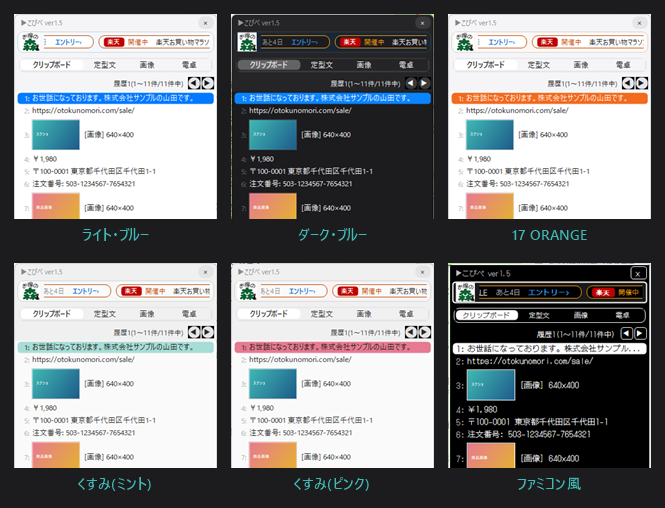
- 24種類の配色から選べます。白が基本のライト、目にやさしいダーク、スマホの本体色をイメージした番号カラー、グレーと黒にくすみ色を差した「くすみ」、そして黒地に白枠・ドット文字の「ファミコン風」まで。
- 文字の大きさは 90〜160% の5段階。行の高さやボタンも一緒に大きくなるので、高解像度の画面でも見やすく使えます。
- ウィンドウの透明度も選べます(初めは90%。少し透けて、後ろの画面が見えます)。
- メニューの「設定」から選ぶだけで、すぐに切り替わります。
8. 安心して使える
- コピーした内容は、どこにも送信しません。履歴(文字・画像)は、お使いの PC の中だけに保存します。お得の森を含め、外のサーバーに送ることはありません。
- レート換算でなぞった文字も、PC の中で金額かどうかを見るだけです。保存も送信もしません。
- 定型文は、ご自身が選んだフォルダ(PC の中、または Google ドライブなど、ご自身のクラウド)にだけ保存します。
- パスワード管理ソフトからコピーしたパスワードは、履歴に残しません。記録しないアプリや言葉も、自分で指定できます。
- アカウントの登録や、ログインは必要ありません。
- アップデートは、Wi‑Fi のときだけ自動で届きます(スマホのテザリングなどでは、勝手に通信しません)。届いたファイルは、電子署名で確かめてから使います。
- インストール不要。ZIP を展開して、exe を開くだけで使えます。
インストールのしかた
1. ダウンロードする
このページの上の「ダウンロード(ZIP)」を押します。こぴぺ.zip が、「ダウンロード」フォルダに保存されます。
2. ZIP を展開する
ダウンロードした ZIP を右クリックして、「すべて展開…」を選び、「展開」を押します。
ZIP をダブルクリックして中を開いただけの状態では、うまく動きません。必ず「すべて展開」してください。
3. 好きな場所に置く
展開してできた「こぴぺ」フォルダを、ドキュメントやデスクトップなど、好きな場所に置きます。中には、次の3つのファイルが入っています。
- ClipStock.exe … ▶こぴぺの本体
- 使い方.txt … このページと同じ使い方の説明
- DotGothic16-OFL.txt … 「ファミコン風」の配色で使う文字(フォント)の使用条件
「Program Files」のフォルダには置かないでください。アップデートで入れ替えられなくなります。
4. ClipStock.exe を開く
ClipStock.exe をダブルクリックします。
初めて開くときに、青い画面で「Windows によって PC が保護されました」と出ることがあります。そのときは、「詳細情報」を押して、「実行」を押してください。
この表示は、新しく配布されたアプリで出るもので、ウイルスが見つかったという意味ではありません。
5. はじめての設定
初回だけ、設定の画面が出ます。次の2つを選んで、「この設定ではじめる」を押します。
- 定型文の保存先:Google ドライブ(パソコン版)が入っていれば、Google ドライブがおすすめです。PC が壊れても定型文が残り、別の PC でも同じ定型文を使えます。OneDrive・Dropbox も選べます。
- 呼び出しキー:初めは「Ctrl キーを2回」です。Shift・Alt の2回押しや、Insert キーにもできます。
6. 準備完了
画面の右下(時計の左、または ^ の中)に、黒い四角に白いクリップボードのアイコンが出たら、準備完了です。Ctrl キーを2回押すと、▶こぴぺの画面が出ます。
Windows を起動したときにも、自動で起動します(メニューの「設定」で切り替えられます)。Clibor など、ほかのクリップボードツールも Ctrl 2回で起動する設定にしていると重なるので、どちらかを終了するか、呼び出しキーを変えてください。
使い方
基本の操作
どの画面を開いていても、Ctrl キーを2回押すと、▶こぴぺが出ます。貼り付けたい項目を選ぶと、元の画面にそのまま貼り付けられます。
| Ctrl を2回 | ▶こぴぺを出す/しまう |
|---|---|
| 1〜9・0・a〜z | その番号の項目を貼り付け |
| クリック/Enter | 選んだ項目を貼り付け |
| Shift+クリック | 貼り付けずに、コピーだけ |
| Ctrl+クリック | 今のクリップボードの後ろに追加 |
| ↑ ↓ | 項目を選ぶ |
| ← → | ページ送り/定型文のタブの切り替え |
| Tab | クリップボード・定型文・画像・電卓を切り替え |
| Ctrl+F | 検索(スペースで区切ると、すべての言葉を含むものを探す) |
| Delete | 選んだ項目を削除 |
| 右クリック | 定型文に登録、整形して貼り付け など |
| Esc | 閉じる |
クリップボード(コピーの履歴)
コピーした文字と画像が、新しい順に並びます。左の番号のキーを押すと、その項目をすぐに貼り付けられます。画像は小さく表示され、マウスを乗せると大きく見られます。
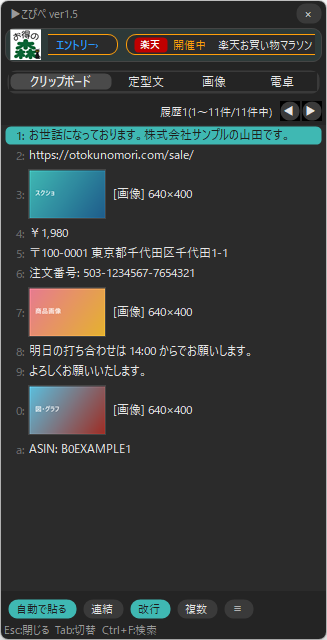
よく使う項目は、右クリック →「定型文に登録」→ タブの名前を選ぶと、定型文に入ります。
定型文
よく使う文章を登録しておく場所です。上のタブ(「よく使う」「メール」など)で分けて整理できます。
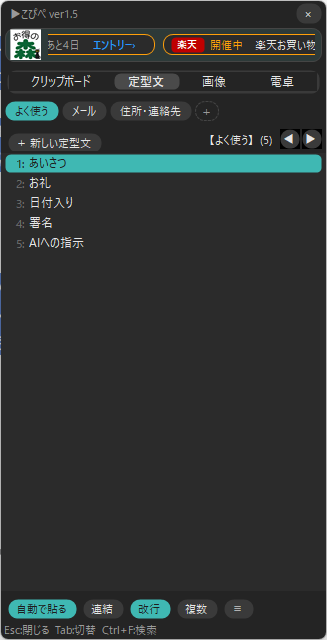
- 「+ 新しい定型文」を押すと、その場で入力できます(Ctrl+Enter で保存)。
- 項目はドラッグで並べ替えできます。編集は、右クリック →「編集」か F2 キー。
- タブの「+」で新しいタブを追加、タブのダブルクリックで名前の変更、ドラッグで並べ替えができます。
- 定型文の中に、次の言葉を入れておくと、貼り付けるときに置き換わります。
{date}… 今日の日付{time}… 今の時刻{date:yyyy年M月d日}… 書式を指定した日付[クリップボード自動挿入]… ▶こぴぺを呼び出した瞬間に、コピーしていた文章
画像
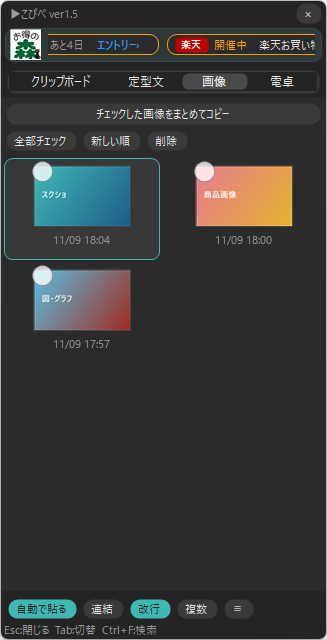
コピーした画像だけが並ぶタブです。画像の左上の丸にチェックを付けて、「チェックした画像をまとめてコピー」を押すと、AI チャットなどに、まとめて貼り付けられます。
電卓
いちばん右のタブです。ボタンでも、キーボードやテンキーでも入力できます。計算は分数のまま行うので、誤差が出ません。
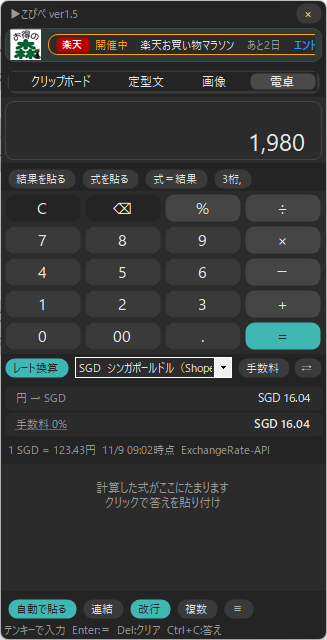
- Enter = 計算 Backspace = 1文字消す Delete = クリア Ctrl+C = 答えをコピー
- 「3桁,」で、貼り付ける数字に3桁ごとのカンマを付けるかを切り替えます。
- 計算した式は下にたまり、クリックすると、その答えを貼り付けられます。
レート換算
電卓の下の「レート換算」を押して ON にすると、電卓の金額を、選んだ通貨に換算します。
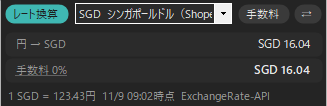
- 通貨は、右の一覧から選びます。⇄ で「円→外貨」と「外貨→円」を切り替えます。
- 「手数料 ◯%」の文字を押すと、通貨ごとに差し引く手数料(%)を設定できます。
- ON の間は、Amazon や楽天などで金額(¥1,980、$19.99、S$23.45 など)をコピーするだけで、自動で換算します。外貨の金額なら、その通貨に切り替わります。
- コピーしなくても、ブラウザで金額をマウスでなぞる(ドラッグやダブルクリックで選ぶ)だけでも換算します。
- レートは6時間ごとに取り直します。何時点のレートかは、換算の欄の下に出ます。
下のボタン
| 自動で貼る | 押すたびに「自動で貼る」と「コピーだけ」(自分で Ctrl+V)を切り替え |
|---|---|
| 連結 | ON の間にコピーした文字を、1つにつなげていきます(コピー1 → 1+2 → 1+2+3) |
| 改行 | 連結するとき、間に改行を入れるかどうか |
| 複数 | クリックで印を付けて、Enter でまとめて貼り付け |
| ≡ | メニュー(タスクトレイのアイコンの右クリックでも開けます) |
メニュー
右下の ≡ か、タスクトレイのアイコンの右クリックで開きます。操作も設定も、このメニューにまとまっています。
- アップデート:今の版の確認、今すぐ確認・更新、自動更新の設定
- 貼り付けの切り替え:自動で貼り付ける、連結モード、順番貼り付け、コピー時の自動整形
- 履歴:全てクリア、複数選択、監視ウィンドウ
- 定型文・データ:定型文の編集、CSV などへの書き出し・取り込み(Clibor・ClipLauncher からの引っ越しもできます)、バックアップ・復元
- 設定:呼び出しキー、配色(ライト・ダーク・ファミコン風など)、文字の大きさ、レート換算の手数料、ウィンドウの透明度、定型文の保存先、Windows 起動時の自動起動
配色を変える:メニュー →「設定」→「配色」で、好きな色を選ぶだけです。「ファミコン風」を選んだときと、文字の大きさを変えたときは、文字を入れ替えるため、▶こぴぺが自動で再起動します。
アップデート
新しい版は、このサイトから自動で届きます。Wi‑Fi や有線でつながっているときだけダウンロードし、次に▶こぴぺを起動したときに入れ替わります。
- すぐに確かめたいときは、メニューの「アップデート」→「今すぐ確認する」。準備ができると「今すぐ更新」が出て、押すとすぐに入れ替わります。
- スマホのテザリングなど、通信量に限りがある回線では、ダウンロードしません。「モバイル回線でも小さい更新はする」を選ぶと、5MB までの更新はダウンロードします。
- このページから新しい ZIP をダウンロードして、展開した ClipStock.exe を開いても更新できます。前の版が起動していても、自動で入れ替わります。定型文や履歴は、そのまま引き継がれます。
アンインストール(使うのをやめるとき)
- メニューの「設定」で、「Windows の起動時に自動で起動」のチェックを外します。
- メニューの「終了」で、▶こぴぺを終了します。
- 「こぴぺ」フォルダを削除します。
定型文・履歴・設定は、次の場所に残っています。不要なら削除してください(定型文は、先に「全データをバックアップ(zip)」で保存しておくと安心です)。
定型文:はじめに選んだ保存先(Google ドライブなど)の「ClipStock」フォルダ
履歴・設定:エクスプローラーのアドレス欄に %LOCALAPPDATA%\ClipStock と %APPDATA%\ClipStock を入れて開くフォルダ
よくある質問
- Ctrl を2回押しても出てきません。
- 画面右下のアイコンがあるか確認してください(^ の中に隠れていることがあります)。ほかのクリップボードツールが同じキーを使っていると、重なって出ないことがあります。メニューの「設定」→「呼び出しキー」で、ほかのキーに変えられます。
- コピーした内容が、外に送られることはありますか?
- ありません。コピーした文字・画像、定型文、なぞった文字は、どれも送信しません。▶こぴぺがインターネットにつなぐのは、次の3つだけです。どれも、こちらから情報を受け取るための通信で、コピーした内容は含みません。
- アップデートの確認とダウンロード(お得の森 otokunomori.com)
- セール情報の取得(お得の森 otokunomori.com)
- 為替レートの取得(ExchangeRate-API。レート換算を ON にしているときだけ)
- パスワードも履歴に残りますか?
- パスワード管理ソフトからのコピーは、残しません。ほかにも、メニューの「設定」→「詳細設定」で、記録しないアプリや言葉を指定できます。
- PC を買い替えたら、定型文はどうなりますか?
- 定型文を Google ドライブに保存していれば、新しい PC で▶こぴぺを開き、同じ保存先を選ぶだけで、そのまま使えます。
- 別の PC に、そのまま渡してもいいですか?
- はい。「こぴぺ」フォルダごと、または、このページの URL を渡してください。
- Mac やスマホで使えますか?
- Windows 10 / 11 専用です。
ご意見・不具合のご連絡は、お問い合わせからお願いします。